

pyrosim烟气流动模拟软件基础教程
- 发表时间:2021-03-28 06:49:20
- 点击: 459 次
pyrosim烟气流动模拟软件基础教程
第二章:pyrosim烟气流动模拟软件基础教程
PyroSim界面
pyrosim为您建立火灾模型提供了四个编辑器:3D模式,2D模式,导航模式和记录模式。这些都可以显示您现在的模型。当添加了、移除了、或在一个模式中选择了一个物体,其它的模式也同时反映出这些变化。下面简要介绍这几种模式。
导航视图:在这个视图下列出了模型中许多重要的记录。它可以使您将您的模型中几何体组成一个组,例如组成房间或者沙发。在这个模式下,定位和修改档案比较快捷。
3D视图:这个视图中以3D形式显示了您的火灾模型。您可以以不同的视角查看您的模型。您也可以控制模型的外观细节,如平滑阴影、纹理和物体轮廓线,也可以改变几何特征。
2D视图:在这个视图中您可以的画出几何体,例如墙和家具。您可以从三个视角查看您的模型,也可以执行许多有用的几何操作。
档案视图:这个模式给出了为本次模拟产生的FDS输入文件的预览。它提供了加入不经过pyrosim处理而直接输入FDS的自己的代码的方式。
导航视图
导航视图是在Pyrosim主窗口左部的树状视图。下图是使用这个视图的一个例子。当你右键点击这个视图中的一个项目时,将显示Pyrosim可以在这个项目上执行的功能。重新排列物体时,点选一个物体,然后拖转至新的位置。
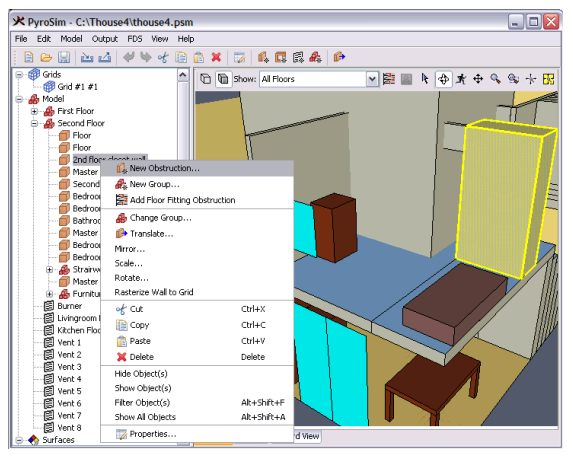
在导航视图中使用菜单
3D视图
运用3D视图可以迅速得到模型的视觉外观。导航选项包括标准CAD控制模式,Smokeview型的控制,游戏型的控制查看模型。
3D轨道导航
点击 激活3D轨道导航。这个模式的控制方式与许多CAD程序的控制模式相似。
旋转3D模型:点击后,左键点击模型并移动鼠标,模型将会随着您点选的点选转。
点选 (或按住ALT键)并竖向移动鼠标。选择后点击并拖动来定义缩放范围。
点选 (或按住SHIFt键)并拖动,可以移动模型在窗口中的位置。
选择物体并点击
定义在选择物体周围更小的视线范围可改变视图的焦点。点击 恢复包括整个模型的视角。
在任何时刻都可点击(或同时按下CTRL+R)复位模型。
Smokeview型的控制方式
点选“View->Use Smokeview-like Navigation”使用Smokeview型的控制方式。在这种方式下:
鼠标横向与竖向移动分别控制场景绕X轴和Z轴旋转。
按下CTRL键,鼠标横向移动使场景沿X轴以90度旋转,竖向移动表移动使场景沿Y轴远离或接近屏幕
人称视角(漫游)控制方式
使用一个人穿过模型的视角来呈现模型时,在工具栏上点选 。之后可以在模型中浏览,使用独立的控制按键移动位置。这个视角需要经过练习熟悉,但是脸之后,它可以提供独特的视角。在漫游模式中:
浏览3D模型时,左键点击模型并移动鼠标,就可以以鼠标的方向观察模型。
按下CTRL键不放,竖向移动鼠标向模型移动或远离模型,横向移动鼠标左右移动。
按下ALT键不放,竖向移动鼠标,相对模型上下移动。
滚动滚轮增加或减小视野(即缩放)。如果没有滚轮,请用缩放工具。
图片2.2从显示了一个模型的外部视角,图2.3显示进入了模型后,向上朝屋顶看的视角。
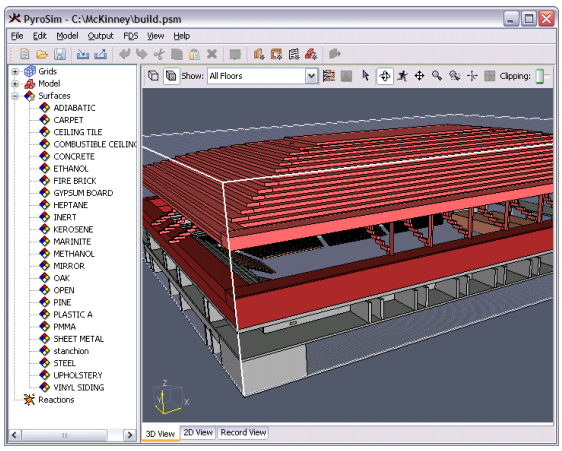
图2.2:模型的外视角
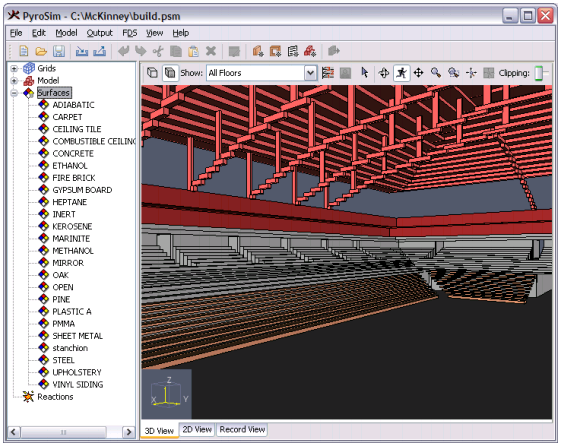
图2.3:模型的内视角:屋顶和看台。
2D视图
2D视图提供了模型的2D投影。2D视图的控制类似于3D视图。
2D视图中可以点击top 、fornt
 或者side改变视向。
点选(或按住ALT键)并竖向移动鼠标。选择后点击并拖动来定义缩放范围。
点选(或按住SHIFt键)并拖动,可以移动模型在窗口中的位置。
选择物体并点击定义在选择物体周围更小的视线范围可改变视图的焦点。点击恢复包括整个模型的视角。
在任何时刻都可点击(或同时按下CTRL+R)复位模型。
截图
点击打开File菜单后点击Snapshot可以将目前显示的画面存储成为一个文件。使用者可以指定文件名、图像格式(png、jpg、tif、bmp)和清晰度。推荐选择中等清晰度的png格式。
项
一些关于Pyrosim运行的选项在项对话框中,如图2.4.这些选项在关闭Pyrosim后不会丢失。
Format FDS file for easy reading选项用来控制Pyrosim生成的FDSD输入文件。默认情况下,文件生成为容易阅读的格式。但是,这损失了一些精度。取消选择即为全精度模式。
FDS Execution选项允许指定Pyrosim使用的FDS与Smokeview程序。
Run Smokeview when FDS simulation completes选项决定FDS计算完成后是否自动显示计算结果(运行Smokeview)。
Parallel Simulations Use选项选择您在点击FDS菜单下Run Par-allel...之后运行的FDS程序。MPI选项在模拟中将分开每个MASH的进程,OpenMP选项将在模拟中尝试并行处理,可提升拥有多个网格的模拟时的性能。
Hardware Drawing Options给出在绘制模型中硬件加速的控制选项。如果有显示问题,使用者应关闭这两个硬件加速选项。
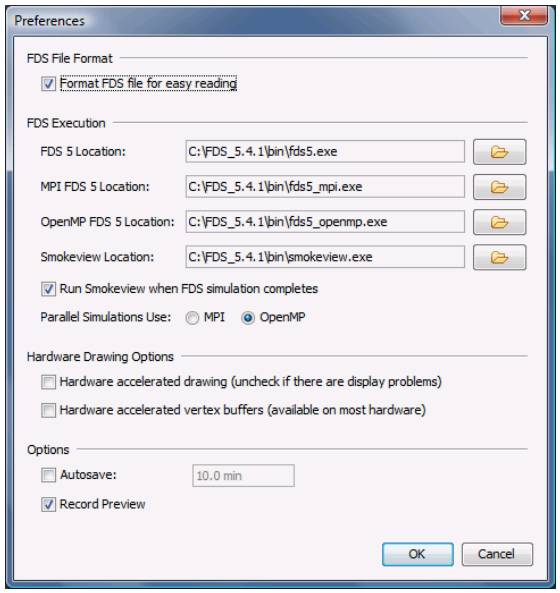
图2.4:项对话框
Autosave选项控制Pyrosim定期创建当前模型的备份文件。默认设置打开了这个选项,每10分钟保存一次。在一些情况下,尤其是制作大型模型时,保存备份文件可能会导致意外的延迟,一些使用者更喜欢关闭这个选项,手动存盘。
Record Preview选项可以在许多对话框中增加预览面板。预览面板显示将会在FDS输入文件中生成的文本。这对希望准确了解Pyrosim如何生成FDS输入文件的用户非常有用。
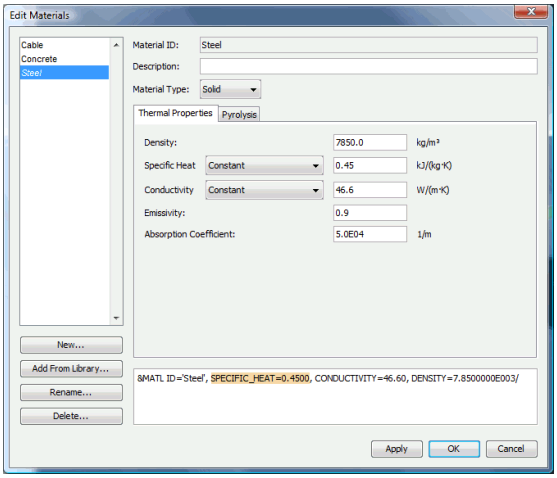
图2.5:显示FDS输入文本的MESH编辑器
单位
模型的单位使用英制或公制均可。设置单位时,在View菜单点击Units,然后点选希望使用的单位。Pyrosim会自动将您之前输入的数值转换成您选择的单位。无论您选择哪一种单位,Record View将会始终以适合FDS的单位显示数值。
配色方案
在View菜单中点击Color Scheme可以选择各种背静颜色。自定义配色方案在Pyrosim安装目录(一般是C:Program FilesPyroSim)中的文件Pyrosim.props保存。
改变自定义配色:
1、关闭PyroSim
2、打开编辑PyroSim.props
3、将下面的默认颜色更改为您喜欢的颜色:
Colors.Custom.axis=0xffff00
Colors.Custom.axis.box=0x404040
Colors.Custom.axis.text=0xffffff
Colors.Custom.background=0x0
Colors.Custom.boundary.line=0xffffff
Colors.Custom.grid=0x4d4d66
Colors.Custom.group.highlight=0xffff00
智慧消防产品 智慧消防 Colors.Custom.heatDetector=0xff0000
Colors.Custom.obst=0xff0000
Colors.Custom.obst.highlight=0xb2b200
Colors.Custom.origin2D=0x737373
Colors.Custom.smokeDetector=0xff00
Colors.Custom.snap.point=0xff00
Colors.Custom.snapto.grid=0x404040
Colors.Custom.snapto.points=0xc0c0c0
Colors.Custom.sprk=0xff
Colors.Custom.text=0xffffff
Colors.Custom.thcp=0xffff00
Colors.Custom.tool=0xff00
Colors.Custom.tool.guides=0x7c00
4、保存编辑过的PyroSim.props文件
5、重新启动PyroSim
第三章:文件部分
运用PyroSim计算分宜一个火灾时需要用到一些文件。包括PyroSim模型文件,FDS输入文件,和FDS输出文件。本章讲述如何保存、读取PyroSim支持的文件。
建立一个新的PyroSim模型
打开Pyrosim时,将会自动打开一个空的模型。选择File菜单并点击New,您可以关闭当前模型并打开一个新的模型。PyroSim必须智慧消防产品 智慧消防打开并且只能打开一个模型。
保存PyroSim模型
保存PyroSim模型的文件(.psm)以二进制形式保存。PyroSim模型包括了输出FDS输入文件时需要的一切数据,同时也包括其他信息,例如障碍物群组,层高,背景图片和材质纹理等。这个格式与其他PyroSim使用者分享您的模型时非常理想。
怎样保存一个新的模型:
1、在File彩电点击Save。
2、输入文件名并点击Save按钮。
打开一个以保存的PyroSim模型
PyroSim模型的后缀为.psm。打开已保存模型:
1、在File菜单下点击Ope...。
2、选择文件后点击Open键。
软件同时支持近打开文件列表。在File菜单中点击Recent PyroSim Files,之后选择文件即可打开。
PyroSim可以自动保存,自动保存将会每10分钟保存一次打开的模型文件,当PyroSim正常退出后,自动保存文件将会删除,但当PyroSim后,您可以打开自动保存文件恢复您的工作。您可以在相同目录下新的.psm文件,或PyroSim安装文件夹中找到自动保存文件。
防止更改模型
PyroSim支持对模型写保护。当写保护被激活时,用户将不能修改这个模型(例如改变形状,编辑面属性等等)。这个选项可以选择是否设置密码。当一个模型被写保护时,PyroSim将会在程序标题栏显示通知。
怎样添加写保护:
1、在File菜单点击Write Protection...。
2、点击OK。
这时模型将会被写保护,但没有设置密码时,去除写保护不会要求输入密码。
怎样移除写保护:
1、在File菜单点击Write Protection...。
2、点击OK
这时模型允许被编智慧消防产品 智慧消防辑。当有密码时,操作需要输入密码。
导入FDS模型
PyroSim允许导入已经存在的FDS输入文件。当导入FDS文件时,PyroSim将会根据导入文件创建一个新的PyroSim模型。在导入过程中,PyroSim会检查每条语句的有效性。当发现错误时会通知用户。请检查更正后重试。
怎样导入已存在的FDS模型:
1、在File菜单点击Import,然后点击FDS File...。
2、选择FDS文件后点击Open。
PyroSim支持FDS4和FDS5文件,附录A提供了更多的导入FDS4文件兼容性的信息。
输出FDS模型
PyroSim同样支持直接将当前模型输出为FDS输入文件。您可以手动编辑此文件达到更好的效果,或更容易的移动文件到另一台电脑或使用特殊版本的FDS。
怎样导出FDS文件:
1、在File菜单,点击Export,然后点击FDS File...。
2、输入文件名后点击Save。
PyroSim导出的FDS文件兼容第五版FDS。
输入DXF文件
您可打开Import DXF对话框导入DXF文件进入您的模型。
1、在File菜单点击Import,然后点击Import DXF...。
2、选择DXF文件或压缩的DXF文件导入。
3、指定单位、图层、和其他设置。
4、点击OK。
转换实体图形
PyroSim只会将线、多段线、和面生成FDS输入文件,其它DXF文件中的实体将会被忽略。特别的,DXF文件中任何3D实体都不会被导入。将AutoCAD中3D模型转换为PyroSim可识别的形式的方法是将这些3D实体转化为各种面。您可以在AutoCAD中执行explode命令以达到这个目的。
在AutoCAD中,一些实体并不容易被explode命令分解。在这种情况下,您可以通过以下步骤分解之。
1、选择您想要导出到PyroSim的模型。ALL命令将会选择所有图形。
2、将选择的物体用3DSOUT命令导出至3D studio文件格式。
3、在 3D Studio File Export Options菜单,选择以下选项:
在Derive 3D Studio Objects From选择 AutoCAD Object Type。
在Smoothing选择Auto-Smoothing和30度。
然后点击OK输出文件。
4、打开一个新的绘图窗口,用3DSIN命令导入目标。
5、目标将会以多面体形式导入。对其执行explode命令,将其分解成3D面。
6、将新的绘图保存为一个DXF文件。
DXF输入对话框
以下几段将会渺如Import DXF对话框的主要部分。
图层
第四章 网格
网格
所有的FDS计算都必须根据网格计算。在模拟中所有的物体(例如障碍物、通风口)都必须划分为网格。当一个物体在模拟时不符合网格时,这个物体将会自动的重新定位。任何超出模拟边界之外的物体都会在边界处被切断。定义超出边界之外的物体并不会提示出错,但超出部分不会在Smokeview显示。
为达到模拟精度,网眼在三个方向的长度接近。
计算中的一个重要部分必须使用基于傅立叶转换公(FFTs)的泊松分布法,栅格单元尺寸应符合 2l3m5n这一模数,此处 l,m,n 均为整数。例如,64=26,72=2332,108=2233都是好的栅格单元尺寸。而37,99 或109 就不合适。此外,沿数轴方向的网眼数目为质数时,可能会导致不可预知的结果。当划分网眼不合理时,PyroSim将会提示。
立方体网格
本例说明了如何设置一个多网格模型。创建个网格的方法是:
1、在Model菜单点击Edit Meshes...。
2、点击New。
3、在Max X框中输入5.0,Max Y框中输入1.0,在Max Z框中输入1.0。
4、在X Cells框中输入50,Y Cell框中输入10,Z Cell框中输入10。
5、点击OK。
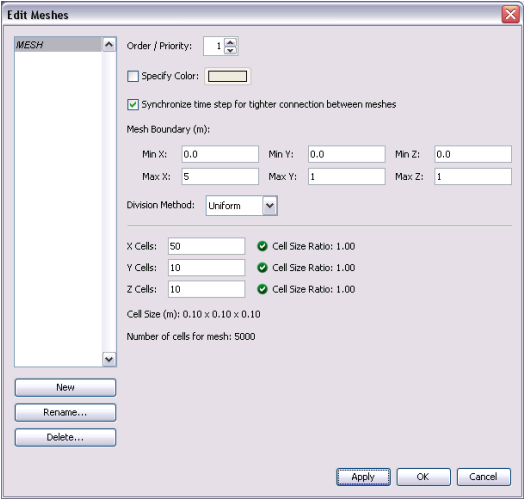
图4.1:新建网格属性
3D窗口将会显示生成的网格
非立方体网格
建立一个非立方体网格:
1、1、在Model菜单点击Edit Meshes...。
2、点击New
3、在Min X框中输入0.0,Min Y框中输入1.0,在Min Z框中输入0.0。
4、在Max X框中输入1.0,Max Y框中输入3.0,在Max Z框中输入1.0。
5、在Division method下拉菜单中选择Non-Uniform。
6、在表格中填入如表4.1 的数据。
7、点击OK。
表4.1 非立方体网格参数
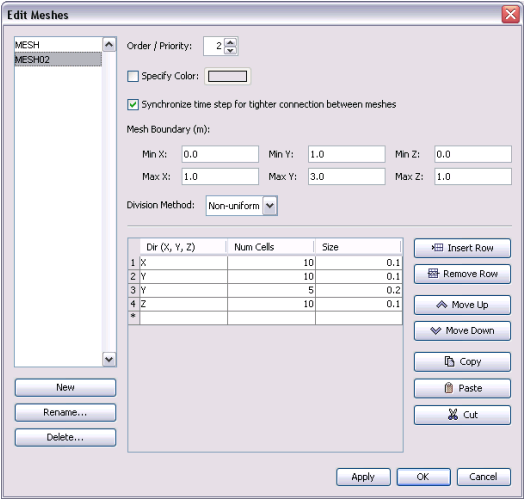
图4.2 定义非立方体网眼属性
点击(或同时按下CTRL+R)使模型复位。以下显示了建成的网格。
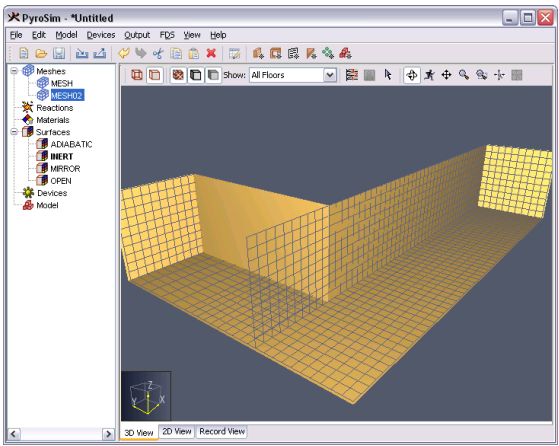
图4.3 个和第二个网格的3D显示
使用多重网格
术语“多重网格”的意思是计算域中包含了多于一个的矩形网格,一般是相连接的,但并不要求连接。在网格中,控制方程可以在网格用中根据流速的时间步长求解。使用多重网格的理由包括:
FDS中使用MPI多重计算要求使用多重网格。
如图4.3中的走廊的图形,使用多重网格可以显著的减少网格数量并缩短求解时间。
由于每个网格可以有不同的时间步长,这个技巧可以通过命令相对粗糙的网格只在需要的时候更新来节约求解时间。粗糙的网格被用在时间空间变化梯度不大或不重要的地方。
网格可以重叠,接触,或完全不接触。在后一种情况下,将分别执行两个完全不接触没有通信的的计算。障碍物和通风口将在整体的坐标系下,而不需要适应于任何一个网格。每个网格均检查坐标系下所有的几何体并决定它们是否包括在网格内。
根据FDS5用户手册的说明,在建立一个多网格计算时也应以下规则:
网格对齐
网格对齐重要的法则相邻的网眼应有相同大小的相交面积,或是整数倍。见图4.4
网格优先级
总体上来说,定义网格时应该从精细的到粗糙的。FDS假设相邻或相交的网格中,高优先级的网格在低优先级的网格之上。
网格边界
避免将网格边界设置在可能发生临界状态的地方,尤其是着火处。有时火灾从一个网格蔓延到另一个网格是不可避免的,如果可能的话努力使网格的边界远离复杂的反应,因为网格与网格之间的信息传递并不像同一网格内网眼之间的信息传递那么精确。
数据交换
一个网格只能从边界表面得到其他网格传来的信息。这说明了一个网格完全嵌入到另一个网格中时,可以从边界接收到信息,但被嵌入的大网格不能收到从小网格传来的信息。本质上来说,大的粗糙的模型在模拟时不太容易被嵌入其中的小的、一般更精密的模型影响。火焰网格的细节,尤其是关于火焰成长和蔓延的,不会影响到粗糙的网格。在这样的情况下,将火焰用精密的网格隔离起来,将粗糙的网格防灾火焰之外是非常可取的。之后精密的和粗糙的网格即可交换数据。
边界障碍物
如果一个二维的障碍物接近两个网格的交界处,应确保两个网格都可“看”到这个障碍物。如果障碍物超出了任一网格的边界哪怕一毫米,这个网格都不会对这个障碍物负责,网格间的数据传输将会出现错误。P24
并行计算
建议在并行计算中,设置所有的网格的时间步长都相同。这是PyroSim和FDS5的默认设置,使网格间的联系更紧密。这个选项可以在Edit Meshes对话框中的 Synchronize time step for tighter connection between meshes复选框选择。
试运行与错误
不同网格设置间的试运行将会运用较粗糙的网眼,确保网格间正确传输数据。在这里我们关心两个问题:,流动被网格边界严重影响,是否会表现出来。如果会,则尽量把网格边界移出“活跃地带”。第二,两个网格间的网眼尺寸是否差距过大。如果差距过大,请确认从精密的网格到粗糙网格的精度损失是可以容忍的。
图4.4 正确与错误的网格对齐
2D视图画网格
如果在创建立体图形前先创建求解网格,在2D视图下默认使用这个网格。但是,你也可以在2D视图下定义一个单独的网格。当模型中的立体物体延伸出求解网格的边界时,或您想在定义几何体时用比求解时更精密的网格,这个就有用了。
2D视图画网格您可以定义以下几个选项:
在View菜单点击Snap to Sketch Frid可以查看网格草稿。
指定网格草稿中网眼的尺寸:
1、在View菜单点击Set Sketch Grid Spacing...。
2、输入您希望的在网格草图中每个点间的距离并点击OK。
在View菜单点击Snap to Model Grids可以显示模型网格中的Grid。
在View菜单中点击Disable Grid Snapping禁止网和吸附。您也可以按住空格键不放手临时禁止。
建模提示:FDS的空间分辨率取决于求解网格,而不是草图网格。运用2D视图求解网格来确保模型中的几何体符合FDS求解要求是一个被推荐的途径。一些用户运用网格尺寸建立模型中所有的物体。这将形成块状图像,这代表了真实的求解几何体,并确定模型中没有意外的缺口。
第五章 材质
模拟一个由导热材料或燃料构成的表面时,必须对材料进行定义,说明此材料的热力学性质和热解属性。PyroSim提供了两种类型的材料:固体材料和液体燃料。
使用Model菜单下Edit Materials对话框来创建一个新的材质。
固体材质
已义固体材质的例子包括砖、石膏板、饰面材料。创建新的固体材料:
1、在Edit Materials对话框点击New...
2、在Materials Name框输入新材质的名字。
3、在Materials Type框选择Solid。
4、点击OK。
经过这几步后,就建立了一个默认的固体材料。在Description框中输入文字并不会影响模拟,但会在FDS输入文件中的FYI区域保存。下文同事介绍了材料的描述。
Pyrolysis标签提供了燃烧热和管理材料燃烧时的反应的选项。每种材质可以有10种反应。点击Add...并在打开的对话框中编辑增加的反应。它提供了如下的选项:
在Rate标签:
在Byproducts标签:
液体燃料
已定义的液体燃料例子包括煤油和乙醇。建立一个液体燃料:
1、在Edit Materials对话框点击New...
2、在Materials Name框输入新材质的名字。
3、在Materials Type框选择Liquid Fuel。
4、点击OK。
经过这几步后,就建立了一个默认的固体材料。在Description框中输入文字并不会影响模拟,但会在FDS输入文件中的FYI区域保存。下文同事介绍了材料的描述。
液体燃料的Thermal Properties标签与固体燃料的相同。
Pyrolysis标签提供了如下的属性:
智慧消防产品 智能消防 智慧消防 消防CRT 电检消检 压力表液位计 海湾消防 智慧消防加盟 NB无线感烟探测器 无线远程控制模块 电气火灾监控系统 用户信息传输装置 气体灭火系统 阿波罗消防 探测器清洗 消防维修 消防维修 消防检测工具 LORA消防 智慧消防产品 智能消防 智慧消防 消防CRT 电检消检 压力表液位计 海湾消防 智慧消防加盟 NB无线感烟探测器 无线远程控制模块 电气火灾监控系统 用户信息传输装置 气体灭火系统 阿波罗消防 探测器清洗 消防维修 消防维修 消防检测工具 LORA消防
PyroSim界面
pyrosim为您建立火灾模型提供了四个编辑器:3D模式,2D模式,导航模式和记录模式。这些都可以显示您现在的模型。当添加了、移除了、或在一个模式中选择了一个物体,其它的模式也同时反映出这些变化。下面简要介绍这几种模式。
导航视图:在这个视图下列出了模型中许多重要的记录。它可以使您将您的模型中几何体组成一个组,例如组成房间或者沙发。在这个模式下,定位和修改档案比较快捷。
3D视图:这个视图中以3D形式显示了您的火灾模型。您可以以不同的视角查看您的模型。您也可以控制模型的外观细节,如平滑阴影、纹理和物体轮廓线,也可以改变几何特征。
2D视图:在这个视图中您可以的画出几何体,例如墙和家具。您可以从三个视角查看您的模型,也可以执行许多有用的几何操作。
档案视图:这个模式给出了为本次模拟产生的FDS输入文件的预览。它提供了加入不经过pyrosim处理而直接输入FDS的自己的代码的方式。
导航视图
导航视图是在Pyrosim主窗口左部的树状视图。下图是使用这个视图的一个例子。当你右键点击这个视图中的一个项目时,将显示Pyrosim可以在这个项目上执行的功能。重新排列物体时,点选一个物体,然后拖转至新的位置。
在导航视图中使用菜单
3D视图
运用3D视图可以迅速得到模型的视觉外观。导航选项包括标准CAD控制模式,Smokeview型的控制,游戏型的控制查看模型。
3D轨道导航
点击
激活3D轨道导航。这个模式的控制方式与许多CAD程序的控制模式相似。旋转3D模型:点击
后,左键点击模型并移动鼠标,模型将会随着您点选的点选转。点选
(或按住ALT键)并竖向移动鼠标。选择后点击并拖动来定义缩放范围。点选
(或按住SHIFt键)并拖动,可以移动模型在窗口中的位置。选择物体并点击
定义在选择物体周围更小的视线范围可改变视图的焦点。点击
恢复包括整个模型的视角。在任何时刻都可点击
(或同时按下CTRL+R)复位模型。Smokeview型的控制方式
点选“View->Use Smokeview-like Navigation”使用Smokeview型的控制方式。在这种方式下:
鼠标横向与竖向移动分别控制场景绕X轴和Z轴旋转。
按下CTRL键,鼠标横向移动使场景沿X轴以90度旋转,竖向移动表移动使场景沿Y轴远离或接近屏幕
人称视角(漫游)控制方式
使用一个人穿过模型的视角来呈现模型时,在工具栏上点选
。之后可以在模型中浏览,使用独立的控制按键移动位置。这个视角需要经过练习熟悉,但是脸之后,它可以提供独特的视角。在漫游模式中:浏览3D模型时,左键点击模型并移动鼠标,就可以以鼠标的方向观察模型。
按下CTRL键不放,竖向移动鼠标向模型移动或远离模型,横向移动鼠标左右移动。
按下ALT键不放,竖向移动鼠标,相对模型上下移动。
滚动滚轮增加或减小视野(即缩放)。如果没有滚轮,请用缩放工具。
图片2.2从显示了一个模型的外部视角,图2.3显示进入了模型后,向上朝屋顶看的视角。
图2.2:模型的外视角
图2.3:模型的内视角:屋顶和看台。
2D视图
2D视图提供了模型的2D投影。2D视图的控制类似于3D视图。
2D视图中可以点击top
、fornt或者side改变视向。点选
(或按住ALT键)并竖向移动鼠标。选择后点击并拖动来定义缩放范围。点选
(或按住SHIFt键)并拖动,可以移动模型在窗口中的位置。选择物体并点击
定义在选择物体周围更小的视线范围可改变视图的焦点。点击恢复包括整个模型的视角。在任何时刻都可点击
(或同时按下CTRL+R)复位模型。截图
点击打开File菜单后点击Snapshot可以将目前显示的画面存储成为一个文件。使用者可以指定文件名、图像格式(png、jpg、tif、bmp)和清晰度。推荐选择中等清晰度的png格式。
项
一些关于Pyrosim运行的选项在项对话框中,如图2.4.这些选项在关闭Pyrosim后不会丢失。
Format FDS file for easy reading选项用来控制Pyrosim生成的FDSD输入文件。默认情况下,文件生成为容易阅读的格式。但是,这损失了一些精度。取消选择即为全精度模式。
FDS Execution选项允许指定Pyrosim使用的FDS与Smokeview程序。
Run Smokeview when FDS simulation completes选项决定FDS计算完成后是否自动显示计算结果(运行Smokeview)。
Parallel Simulations Use选项选择您在点击FDS菜单下Run Par-allel...之后运行的FDS程序。MPI选项在模拟中将分开每个MASH的进程,OpenMP选项将在模拟中尝试并行处理,可提升拥有多个网格的模拟时的性能。
Hardware Drawing Options给出在绘制模型中硬件加速的控制选项。如果有显示问题,使用者应关闭这两个硬件加速选项。
图2.4:项对话框
Autosave选项控制Pyrosim定期创建当前模型的备份文件。默认设置打开了这个选项,每10分钟保存一次。在一些情况下,尤其是制作大型模型时,保存备份文件可能会导致意外的延迟,一些使用者更喜欢关闭这个选项,手动存盘。
Record Preview选项可以在许多对话框中增加预览面板。预览面板显示将会在FDS输入文件中生成的文本。这对希望准确了解Pyrosim如何生成FDS输入文件的用户非常有用。
图2.5:显示FDS输入文本的MESH编辑器
单位
模型的单位使用英制或公制均可。设置单位时,在View菜单点击Units,然后点选希望使用的单位。Pyrosim会自动将您之前输入的数值转换成您选择的单位。无论您选择哪一种单位,Record View将会始终以适合FDS的单位显示数值。
配色方案
在View菜单中点击Color Scheme可以选择各种背静颜色。自定义配色方案在Pyrosim安装目录(一般是C:Program FilesPyroSim)中的文件Pyrosim.props保存。
改变自定义配色:
1、关闭PyroSim
2、打开编辑PyroSim.props
3、将下面的默认颜色更改为您喜欢的颜色:
Colors.Custom.axis=0xffff00
Colors.Custom.axis.box=0x404040
Colors.Custom.axis.text=0xffffff
Colors.Custom.background=0x0
Colors.Custom.boundary.line=0xffffff
Colors.Custom.grid=0x4d4d66
Colors.Custom.group.highlight=0xffff00
智慧消防产品 智慧消防 Colors.Custom.heatDetector=0xff0000
Colors.Custom.obst=0xff0000
Colors.Custom.obst.highlight=0xb2b200
Colors.Custom.origin2D=0x737373
Colors.Custom.smokeDetector=0xff00
Colors.Custom.snap.point=0xff00
Colors.Custom.snapto.grid=0x404040
Colors.Custom.snapto.points=0xc0c0c0
Colors.Custom.sprk=0xff
Colors.Custom.text=0xffffff
Colors.Custom.thcp=0xffff00
Colors.Custom.tool=0xff00
Colors.Custom.tool.guides=0x7c00
4、保存编辑过的PyroSim.props文件
5、重新启动PyroSim
第三章:文件部分
运用PyroSim计算分宜一个火灾时需要用到一些文件。包括PyroSim模型文件,FDS输入文件,和FDS输出文件。本章讲述如何保存、读取PyroSim支持的文件。
建立一个新的PyroSim模型
打开Pyrosim时,将会自动打开一个空的模型。选择File菜单并点击New,您可以关闭当前模型并打开一个新的模型。PyroSim必须智慧消防产品 智慧消防打开并且只能打开一个模型。
保存PyroSim模型
保存PyroSim模型的文件(.psm)以二进制形式保存。PyroSim模型包括了输出FDS输入文件时需要的一切数据,同时也包括其他信息,例如障碍物群组,层高,背景图片和材质纹理等。这个格式与其他PyroSim使用者分享您的模型时非常理想。
怎样保存一个新的模型:
1、在File彩电点击Save。
2、输入文件名并点击Save按钮。
打开一个以保存的PyroSim模型
PyroSim模型的后缀为.psm。打开已保存模型:
1、在File菜单下点击Ope...。
2、选择文件后点击Open键。
软件同时支持近打开文件列表。在File菜单中点击Recent PyroSim Files,之后选择文件即可打开。
PyroSim可以自动保存,自动保存将会每10分钟保存一次打开的模型文件,当PyroSim正常退出后,自动保存文件将会删除,但当PyroSim后,您可以打开自动保存文件恢复您的工作。您可以在相同目录下新的.psm文件,或PyroSim安装文件夹中找到自动保存文件。
防止更改模型
PyroSim支持对模型写保护。当写保护被激活时,用户将不能修改这个模型(例如改变形状,编辑面属性等等)。这个选项可以选择是否设置密码。当一个模型被写保护时,PyroSim将会在程序标题栏显示通知。
怎样添加写保护:
1、在File菜单点击Write Protection...。
2、点击OK。
这时模型将会被写保护,但没有设置密码时,去除写保护不会要求输入密码。
怎样移除写保护:
1、在File菜单点击Write Protection...。
2、点击OK
这时模型允许被编智慧消防产品 智慧消防辑。当有密码时,操作需要输入密码。
导入FDS模型
PyroSim允许导入已经存在的FDS输入文件。当导入FDS文件时,PyroSim将会根据导入文件创建一个新的PyroSim模型。在导入过程中,PyroSim会检查每条语句的有效性。当发现错误时会通知用户。请检查更正后重试。
怎样导入已存在的FDS模型:
1、在File菜单点击Import,然后点击FDS File...。
2、选择FDS文件后点击Open。
PyroSim支持FDS4和FDS5文件,附录A提供了更多的导入FDS4文件兼容性的信息。
输出FDS模型
PyroSim同样支持直接将当前模型输出为FDS输入文件。您可以手动编辑此文件达到更好的效果,或更容易的移动文件到另一台电脑或使用特殊版本的FDS。
怎样导出FDS文件:
1、在File菜单,点击Export,然后点击FDS File...。
2、输入文件名后点击Save。
PyroSim导出的FDS文件兼容第五版FDS。
输入DXF文件
您可打开Import DXF对话框导入DXF文件进入您的模型。
1、在File菜单点击Import,然后点击Import DXF...。
2、选择DXF文件或压缩的DXF文件导入。
3、指定单位、图层、和其他设置。
4、点击OK。
转换实体图形
PyroSim只会将线、多段线、和面生成FDS输入文件,其它DXF文件中的实体将会被忽略。特别的,DXF文件中任何3D实体都不会被导入。将AutoCAD中3D模型转换为PyroSim可识别的形式的方法是将这些3D实体转化为各种面。您可以在AutoCAD中执行explode命令以达到这个目的。
在AutoCAD中,一些实体并不容易被explode命令分解。在这种情况下,您可以通过以下步骤分解之。
1、选择您想要导出到PyroSim的模型。ALL命令将会选择所有图形。
2、将选择的物体用3DSOUT命令导出至3D studio文件格式。
3、在 3D Studio File Export Options菜单,选择以下选项:
在Derive 3D Studio Objects From选择 AutoCAD Object Type。
在Smoothing选择Auto-Smoothing和30度。
然后点击OK输出文件。
4、打开一个新的绘图窗口,用3DSIN命令导入目标。
5、目标将会以多面体形式导入。对其执行explode命令,将其分解成3D面。
6、将新的绘图保存为一个DXF文件。
DXF输入对话框
以下几段将会渺如Import DXF对话框的主要部分。
图层
第四章 网格
网格
所有的FDS计算都必须根据网格计算。在模拟中所有的物体(例如障碍物、通风口)都必须划分为网格。当一个物体在模拟时不符合网格时,这个物体将会自动的重新定位。任何超出模拟边界之外的物体都会在边界处被切断。定义超出边界之外的物体并不会提示出错,但超出部分不会在Smokeview显示。
为达到模拟精度,网眼在三个方向的长度接近。
计算中的一个重要部分必须使用基于傅立叶转换公(FFTs)的泊松分布法,栅格单元尺寸应符合 2l3m5n这一模数,此处 l,m,n 均为整数。例如,64=26,72=2332,108=2233都是好的栅格单元尺寸。而37,99 或109 就不合适。此外,沿数轴方向的网眼数目为质数时,可能会导致不可预知的结果。当划分网眼不合理时,PyroSim将会提示。
立方体网格
本例说明了如何设置一个多网格模型。创建个网格的方法是:
1、在Model菜单点击Edit Meshes...。
2、点击New。
3、在Max X框中输入5.0,Max Y框中输入1.0,在Max Z框中输入1.0。
4、在X Cells框中输入50,Y Cell框中输入10,Z Cell框中输入10。
5、点击OK。
图4.1:新建网格属性
3D窗口将会显示生成的网格
非立方体网格
建立一个非立方体网格:
1、1、在Model菜单点击Edit Meshes...。
2、点击New
3、在Min X框中输入0.0,Min Y框中输入1.0,在Min Z框中输入0.0。
4、在Max X框中输入1.0,Max Y框中输入3.0,在Max Z框中输入1.0。
5、在Division method下拉菜单中选择Non-Uniform。
6、在表格中填入如表4.1 的数据。
7、点击OK。
表4.1 非立方体网格参数
| Dir | (X,Y,Z) | Num |
| X | 10 | 0.1 |
| Y | 10 | 0.1 |
| Y | 5 | 0.2 |
| Z | 10 | 0.1 |
图4.2 定义非立方体网眼属性
点击
(或同时按下CTRL+R)使模型复位。以下显示了建成的网格。 图4.3 个和第二个网格的3D显示
使用多重网格
术语“多重网格”的意思是计算域中包含了多于一个的矩形网格,一般是相连接的,但并不要求连接。在网格中,控制方程可以在网格用中根据流速的时间步长求解。使用多重网格的理由包括:
FDS中使用MPI多重计算要求使用多重网格。
如图4.3中的走廊的图形,使用多重网格可以显著的减少网格数量并缩短求解时间。
由于每个网格可以有不同的时间步长,这个技巧可以通过命令相对粗糙的网格只在需要的时候更新来节约求解时间。粗糙的网格被用在时间空间变化梯度不大或不重要的地方。
网格可以重叠,接触,或完全不接触。在后一种情况下,将分别执行两个完全不接触没有通信的的计算。障碍物和通风口将在整体的坐标系下,而不需要适应于任何一个网格。每个网格均检查坐标系下所有的几何体并决定它们是否包括在网格内。
根据FDS5用户手册的说明,在建立一个多网格计算时也应以下规则:
网格对齐
网格对齐重要的法则相邻的网眼应有相同大小的相交面积,或是整数倍。见图4.4
网格优先级
总体上来说,定义网格时应该从精细的到粗糙的。FDS假设相邻或相交的网格中,高优先级的网格在低优先级的网格之上。
网格边界
避免将网格边界设置在可能发生临界状态的地方,尤其是着火处。有时火灾从一个网格蔓延到另一个网格是不可避免的,如果可能的话努力使网格的边界远离复杂的反应,因为网格与网格之间的信息传递并不像同一网格内网眼之间的信息传递那么精确。
数据交换
一个网格只能从边界表面得到其他网格传来的信息。这说明了一个网格完全嵌入到另一个网格中时,可以从边界接收到信息,但被嵌入的大网格不能收到从小网格传来的信息。本质上来说,大的粗糙的模型在模拟时不太容易被嵌入其中的小的、一般更精密的模型影响。火焰网格的细节,尤其是关于火焰成长和蔓延的,不会影响到粗糙的网格。在这样的情况下,将火焰用精密的网格隔离起来,将粗糙的网格防灾火焰之外是非常可取的。之后精密的和粗糙的网格即可交换数据。
边界障碍物
如果一个二维的障碍物接近两个网格的交界处,应确保两个网格都可“看”到这个障碍物。如果障碍物超出了任一网格的边界哪怕一毫米,这个网格都不会对这个障碍物负责,网格间的数据传输将会出现错误。P24
并行计算
建议在并行计算中,设置所有的网格的时间步长都相同。这是PyroSim和FDS5的默认设置,使网格间的联系更紧密。这个选项可以在Edit Meshes对话框中的 Synchronize time step for tighter connection between meshes复选框选择。
试运行与错误
不同网格设置间的试运行将会运用较粗糙的网眼,确保网格间正确传输数据。在这里我们关心两个问题:,流动被网格边界严重影响,是否会表现出来。如果会,则尽量把网格边界移出“活跃地带”。第二,两个网格间的网眼尺寸是否差距过大。如果差距过大,请确认从精密的网格到粗糙网格的精度损失是可以容忍的。
 |
这是理想的网格对齐方式。 |
 |
每个粗糙的网格相邻整数个精密网格是允许的。 |
 |
这样是允许的,但是否有价值是由疑问的。当网眼重叠时,PyroSim将会发出警告。 |
 |
在FDS 5.1及以上版本中这样是不允许的。PyroSim将会对其报警。 |
2D视图画网格
如果在创建立体图形前先创建求解网格,在2D视图下默认使用这个网格。但是,你也可以在2D视图下定义一个单独的网格。当模型中的立体物体延伸出求解网格的边界时,或您想在定义几何体时用比求解时更精密的网格,这个就有用了。
2D视图画网格您可以定义以下几个选项:
在View菜单点击Snap to Sketch Frid可以查看网格草稿。
指定网格草稿中网眼的尺寸:
1、在View菜单点击Set Sketch Grid Spacing...。
2、输入您希望的在网格草图中每个点间的距离并点击OK。
在View菜单点击Snap to Model Grids可以显示模型网格中的Grid。
在View菜单中点击Disable Grid Snapping禁止网和吸附。您也可以按住空格键不放手临时禁止。
建模提示:FDS的空间分辨率取决于求解网格,而不是草图网格。运用2D视图求解网格来确保模型中的几何体符合FDS求解要求是一个被推荐的途径。一些用户运用网格尺寸建立模型中所有的物体。这将形成块状图像,这代表了真实的求解几何体,并确定模型中没有意外的缺口。
第五章 材质
模拟一个由导热材料或燃料构成的表面时,必须对材料进行定义,说明此材料的热力学性质和热解属性。PyroSim提供了两种类型的材料:固体材料和液体燃料。
使用Model菜单下Edit Materials对话框来创建一个新的材质。
固体材质
已义固体材质的例子包括砖、石膏板、饰面材料。创建新的固体材料:
1、在Edit Materials对话框点击New...
2、在Materials Name框输入新材质的名字。
3、在Materials Type框选择Solid。
4、点击OK。
经过这几步后,就建立了一个默认的固体材料。在Description框中输入文字并不会影响模拟,但会在FDS输入文件中的FYI区域保存。下文同事介绍了材料的描述。
| 参数 | 参数中文 | 描述 |
| Density | 密度 | 材质的密度。 |
| Specific Heat | 比热 | 材质的比热。比热可以定义为温度的函数。 |
| Conductivity | 导热性 | 材质的导热性。导热性可以定义为温度的函数。 |
| Emissivity | 辐射率 | 材料的辐射率,1.0是辐射率。 |
| Absorption Coefficient | 吸收系数 | 本数值根据吸收热辐射的深度。 |
在Rate标签:
| 参数 | 参数中文 | 描述 |
| Achieve reaction rate of | 达到反应速率 | 在给定温度下的反应速率 |
| at | …… | 给定反应发生的温度 |
| A (Pre-exponential Factor) | A指数前因子 | 方程中显示 |
| E (Activation Energy) | E活化能 | 方程中显示 |
| Mass Fraction Exponent | 质量分数指数 | 方程中显示 |
| Exponent | 指数 | 方程中显示 |
| Value | 值 | 方程中显示 |
| 参数 | 参数中文 | 描述 |
| Heat of Reaction | 反应热 | 本反应的反应热,必须大于0。 |
| Endothermic/Exothermic | 吸热/放热 | 指定反应是吸热还是放热。 |
| Fuel Vapor Yield | 产生可燃蒸汽 | 将会变成可燃蒸汽的质量分数。 |
| Water Vapor Yield | 产生水蒸汽 | 将会变成水蒸气的质量分数。 |
| Residue Yield | 产生残渣 | 产生残渣的质量分数。当PyroSim中只定义了一种材质时,此选项不可用。 |
| Residue | 残渣 | 代表残渣的物质。当PyroSim中只定义了一种材质时,此选项不可用。 |
已定义的液体燃料例子包括煤油和乙醇。建立一个液体燃料:
1、在Edit Materials对话框点击New...
2、在Materials Name框输入新材质的名字。
3、在Materials Type框选择Liquid Fuel。
4、点击OK。
经过这几步后,就建立了一个默认的固体材料。在Description框中输入文字并不会影响模拟,但会在FDS输入文件中的FYI区域保存。下文同事介绍了材料的描述。
液体燃料的Thermal Properties标签与固体燃料的相同。
Pyrolysis标签提供了如下的属性:
| 参数 | 参数中文 | 描述 |
| Endothermic/Exothermic | 吸热/放热 | 指定反应是吸热还是放热。 |
| Fuel Vapor Yield | 产生可燃蒸汽 | 将会变成可燃蒸汽的质量分数。 |
| Water Vapor Yield | 产生水蒸汽 | 将会变成水蒸气的质量分数。 |
| Residue Yield | 产生残渣 | 产生残渣的质量分数。当PyroSim中只定义了一种材质时,此选项不可用。 |
| Residue | 残渣 | 代表残渣的物质。当PyroSim中只定义了一种材质时,此选项不可用。 |
智慧消防产品 智能消防 智慧消防 消防CRT 电检消检 压力表液位计 海湾消防 智慧消防加盟 NB无线感烟探测器 无线远程控制模块 电气火灾监控系统 用户信息传输装置 气体灭火系统 阿波罗消防 探测器清洗 消防维修 消防维修 消防检测工具 LORA消防 智慧消防产品 智能消防 智慧消防 消防CRT 电检消检 压力表液位计 海湾消防 智慧消防加盟 NB无线感烟探测器 无线远程控制模块 电气火灾监控系统 用户信息传输装置 气体灭火系统 阿波罗消防 探测器清洗 消防维修 消防维修 消防检测工具 LORA消防
上一篇: 烟感温感脏了误报怎么处理
下一篇: 防雷装置检测仪器
tags标签
消防检测
消防设备
消防CRT联网集中监管平台解决方案
万霖消防
苏州主机联网模块
主机联网模块
消防主机联网模块
NB烟感
烟感安装教程
武汉消防安装
万霖4G烟感
独立烟感安装
4G烟感调试
南宁消防设备
南宁消防工程
万霖智慧消防
消防主机联网模块参数
南昌消防
烟感选择
智慧消防
独立烟感
消防产品报价
消防应急照明系统参数
消防物联网设备
东莞消防设备
智慧消防平台
智慧消防产品
智慧消防云平台价格
消防改造
物联网消防
智能预警
远程监控
云平台
大数据分析
AI智能
24小时监控
自动报警
消防联网
电气监测
烟感报警
消防维保
安全升级
隐患排查
风险评估
合规达标
成本控制
高效管理
科技赋能
数字化转型
智能疏散
应急联动
消防培训
预案管理
设备监测
故障预警
维保提醒
上海
上海消防
上海改造
上海案例
中学教学楼
深圳智慧消防
宝安智慧消防
消防云
工厂
龙岗
万霖智能
云端监控
坪山安装
盐田
盐田安装
龙岗安装
坪山
宝安
坪山消防
深圳消防
万霖报警
智慧平台
数据分析
盐田消防
厂家直销
龙岗消防
消防管理
工厂消防
宝安安装
云管理
万霖物联
宝安消防
工厂改造
可视化
深圳
深圳安装
宝安消防改造
万霖云
火灾预警
4G烟感
智能联动
精准探测
消防安全
可燃气体探测器参数
燃气报警器
可燃气体探测器
可燃气体探测器价格
贵阳防火门监控
贵阳消防设备
防火门监控
贵阳消防工程
郑州消防工程
智慧消防云平台参数
消防设备厂家
智慧消防云平台
智慧消防云平
系统平台
消防器材
智能消防
物联网
大数据
集中管理
智能分析
智慧消防设备
消防云平台
重庆
重庆消防
重庆安装
天津
天津消防
天津安装
苏州
苏州消防
苏州安装
地下空间
地下空间消防
智能报警
实时报警
手机APP
安装简便
合肥消防
写字楼
白云安装
瓦斯检测
天河消防
白云
番禺
天河
天然气报警
广州安装
黄埔智慧消防
气体监测
番禺消防
写字楼消防
番禺安装
天河安装
黄埔消防改造
荔湾
广州
广州智慧消防
燃气报警
白云消防
煤气报警
荔湾消防
写字楼改造
气体报警
气体检测
荔湾安装
广州消防
可燃气体
厦门消防
太原消防工程
烟感使用场景
哈尔滨消防方案
消防安装
哈尔滨信息传输装置
消防升级
消防报警
消防升级案例
长沙农贸市场消防
智慧消防案例
消防工程案例
长沙电火灾监控
济南
济南消防
济南安装
宁波
宁波消防
宁波安装
加油站
加油站消防
郑州
郑州消防
郑州安装
广东
广东消防
广东安装
物流园区
物流园区消防
惠东县
单人值守系统加盟
单人值守系统
惠东县消防
安全防护
智慧城市
智能安防
创业投资
单人值守系统设备
惠东县投资
消防行业
智能化
安全预警
科技安防
安全托管
智慧消防解决方案
品牌加盟
创业好项目
蓝海市场
AI智能消防
压力监测
液位监测
无线传输
低功耗
万霖消防主机远程联网
消防主机远程联网
消防安全意识
消防常识
烟感报警器
冬季防火
消防监控
消防水池
自救呼吸器
防火门
消防协会
火灾自救
校园消防
消防电梯
电动车防火
消防设施操作员
消防法规
消防教育
火焰蓝
消防知识
消防许可证
灭火器
消防验收
防火材料
天津消防安全
消防支队
东丽消防
火灾报警系统
中国消防
消防演练
消防栓
消防员
自动喷水灭火
消防检查
消防水源
阻燃材料
消防备案
火灾预防
火灾调查
消防泵房
儿童消防
消防物联网
电气防火
森林防火
消防科普
夏季防火
消防站
AI消防
东丽
消防机器人
厨房防火
消防工程师
消防联动
消防应急包
独立式烟感报警器
西安
西安消防
西安安装
商场
商场消防
火灾报警
烟雾报警
温度报警
独立式
联网型
NB-IOT
4G通讯
项目合作
OEM定制
批发价格
零售供应
一手货源
江门
江门消防
江门安装
政府机关
政府机关消防
灭火毯
家庭防火
东莞消防
消防总队
东莞消防安全
消防救援
消防装备
火灾逃生
东莞
消防资质
消防顺口溜
虎门消防
消防水带
消防隐患排查
消防安全整治
消防预警
云平台管理
消防设施
火灾防控
应急处置
安全管理
消防合规
隐患整改
消防安全标准化
智慧消防系统
AI预警
消防大数据
智能烟感
电气火灾监控
逃生自救
万霖经营性自建房重大火灾风险整治方案
经营性自建房重大火灾风险整治方案
济南消防安全
济南消防案例
危化品仓库
万霖危化品仓库
昆明消防方案
广州消防安装
大连消防
南昌消防方案
昆明消防
消防水压监测
智慧用电监测
无锡智慧消防
无锡智慧用电监测
消防改造案例
万霖消防案例
常州智慧消防平台
数据采集
数字化管理
火警推送
消防主机
多用户管理
消防监测
微信报警
传输模块
电话报警
单人值守
设备状态
城市消防
透传模块
消防系统
平面图
精准地图
GA917
减员增效
光纤联网
485通讯
消控室
APP管理
网线传输
4G传输
MAC地址
消防平台
实时监控
楼层图
地铁
点位管理
远程联网
短信提醒
232通讯
协议解析
移动监控
历城消防
CRT云平台
体育场馆
网络传输
消防远程
历城
故障提醒
五华消防
梅州
养老院
五华
汕头
汕头消防
汕头安装
停车场
停车场消防
东莞安装
工业园区
工业园区消防
武汉
武汉消防
武汉安装
人员密集场所
人员密集场所消防
健身房
健身房消防
119宣传
消防宣传
长沙
长沙消防
宁乡
长沙消防安全
佛山消防安全
消防儿歌
佛山消防
南海
南海消防
佛山
万霖消防产品质量安全全链条整治方案
消防产品质量安全全链条整治方案
海口
海口消防
海口消防安全
海口消防案例
超市
万霖超市
万霖消防水泵控制柜手动状态整改方案
消防水泵控制柜手动状态整改方案
唐山
唐山消防
唐山消防安全
唐山消防案例
数据中心
万霖数据中心
万霖工业企业火灾AI智能预警系统方案
工业企业火灾AI智能预警系统方案
苏州消防安全
苏州消防案例
养老公寓
万霖养老公寓
万霖重大火灾隐患挂牌督办整改销案方案
重大火灾隐患挂牌督办整改销案方案
南昌
南昌消防安全
南昌消防案例
工业园
万霖工业园
智慧烟感
智慧用电
消防案例
南京防火门监控
防火门监控系统
南京消防设备
东莞消防方案
贵阳消防方案
济南消防方案
深圳消防安装
南京消防安装
成都消防安装
小饭店消防
消防加盟
秦淮智慧消防
玄武
南京智慧消防
消防创业
小饭店加盟
玄武消防
燃气泄漏
栖霞
气体灭火
小饭店
南京安装
建邺
NB-IoT
火灾探测
南京
防爆检测
建邺消防
栖霞消防
南京消防
清溪镇
清溪镇消防
清溪镇投资
万霖LoRa无线烟感
LoRa无线烟感
银川消防安全
永宁消防
永宁
银川消防
福州消防
福州
福州消防安全
仓山
NB-IoT智能烟感价格
西安消防工程
苏州智慧消防平台
北京消防
沈阳消防
烟感对比
万霖烟感测评
北京消防设备
4G独立烟感
苏州消防设备
厦门消防设备
福州消防设备
无锡消防设备
南昌消防设备
深圳消防方案
南京消防方案
成都消防方案
西安消防方案
长沙消防方案
厦门消防方案
合肥消防方案
无锡消防方案
石家庄消防方案
上海消防安装
天津消防安装
西安消防安装
贵阳消防
上海消防设备
杭州消防设备
重庆消防设备
长沙消防设备
沈阳消防设备
苏州消防方案
沈阳消防方案
宁波消防方案
北京消防安装
拉萨化工园区消防
信息传输装置
用户信息传输装置
加油站消防改造
工业园区消防改造
老旧小区
用电安全
长安消防
老旧小区消防
临潼家庭消防
漏电监测
电气监控
阎良
云消防
自动灭火
西安家庭消防
老旧小区加盟
温度监测
阎良消防
莲湖
长安
电气安全
过载保护
电气消防
莲湖消防
消防巡检
家庭消防加盟
电气火灾
上海加盟
上海代理
县城区
物联网烟感
长沙家庭消防
望城家庭消防
望城
望城消防
光电式
住宅小区加盟
住宅小区消防
住宅小区
声光报警
消防设备代理
电池供电
长沙安装
广州家庭消防
花都家庭消防
花都
花都消防
消防维保公司加盟
深圳家庭消防
光明家庭消防
光明
光明消防
智慧消防系统加盟
天河区
天河区消防
天河区投资
禅城区
消防主机远程联网加盟
禅城区消防
消防主机远程联网设备
禅城区投资
横栏镇
横栏镇消防
横栏镇投资
太仓消防
4G通信
LoRa组网
消防主机联网
城市消防远程监控
AI烟雾识别
消控室单人值守
徐汇
展览馆
徐汇消防
万霖高层住宅火灾案例警示解决方案
高层住宅火灾案例警示解决方案
上海消防安全
上海消防案例
万霖老旧小区
泉州消防
用户信息传输装置价格
沈阳消防工程
成都消防
青岛消防
哈尔滨消防
无锡消防
石家庄消防
广州消防设备
成都消防设备
武汉消防设备
西安消防设备
郑州消防设备
青岛消防设备
大连消防设备
宁波消防设备
济南消防设备
合肥消防设备
昆明消防设备
哈尔滨消防设备
佛山消防设备
石家庄消防设备
北京消防方案
上海消防方案
天津消防方案
广州消防方案
杭州消防方案
武汉消防方案
重庆消防方案
郑州消防方案
青岛消防方案
大连消防方案
福州消防方案
佛山消防方案
杭州消防安装
test
smoke detector
杭州消防
天津消防设备
深圳消防设备
青岛防火门监控
宁波智慧消防
济南智慧消防
LoRa无线烟感参数
南昌LoRa烟感
4G独立烟感探测器参数
呼和浩特电火灾监控
电气火灾监控系统价格
呼和浩特消防设备
无线压力液位监测
乌鲁木齐消防工程
银川仓储物流消防
智慧用电安全监测系统
仓储物流消防改造
海口高层建筑消防
三亚消防案例
三亚防火门监控
中山4G烟感
学校校园消防改造
4G独立烟感探测器
NB-IoT智能烟感
惠州消防案例
电火灾监控
北京智慧消防
LoRa烟感
成都消防工程
4G独立烟感探测器价格
消防主机联网模块价格
郑州电火灾监控
无线压力液位监测参数
推荐资讯
- 2023-05-17 安消一体化|消防、安防“两室合一平台
- 2023-05-17 什么是安消一体化?安消一体化解决方案到底解
- 2023-05-17 北京消防控制室“四快”处置规程专题研讨会
- 2021-08-25 NB烟感演示视频,无线烟感视频
- 2021-08-25 消防设施检测方法及步骤
- 2021-08-25 2021年消防系统管理规范
- 2021-08-25 2021年8月广东省消防工作若干规定
- 2021-08-25 《GA1157-2014》一二级消防专用检测设备箱
- 2021-08-24 2020年新版消防检测设备清单
- 2021-08-24 2020年消防公司安全评估软件大全
- 2021-08-23 《GA1157-2014》消防专用检测设备箱
推荐产品
-
 CTZ5-100 剩余电流互感器(圆形)
型号:CTZ5-100 剩余电流互感器(圆形
CTZ5-100 剩余电流互感器(圆形)
型号:CTZ5-100 剩余电流互感器(圆形 -
ZCT100-1 剩余电流互感器(圆形)
型号:ZCT100-1 剩余电流互感器(圆形
-
ZCT80-1 剩余电流互感器(圆形)
型号:ZCT80-1 剩余电流互感器(圆形)
-
利达华信FHX-T1防水底座
型号:利达华信FHX-T1防水底座
栏目


网站资讯
文章排行
联系我们
- 万霖消防安全评估软件
- 客服QQ: 192215119
- 服务热线: 13911299113
- 售后服务: 4006-016-119
- 电子邮件: 192215119@qq.com
- 公司地址: 北京市通州区消防安全评估软件中心